
Activar y configurar una automatización
Del código QR a tu primera automatización funcionando: conectar WhatsApp, elegir cuándo se envía y encenderla.
El recorrido completo, de conectar WhatsApp a dejar tu primera automatización trabajando. En el video usamos Pedir reseña al cliente, pero todas se configuran igual.
Abre la automatización
Con el WhatsApp del negocio ya conectado, entra a Menú → Automatización, busca la que quieres usar y presiona Configurar. La pantalla de detalle está ordenada como un recorrido de cuatro pasos.
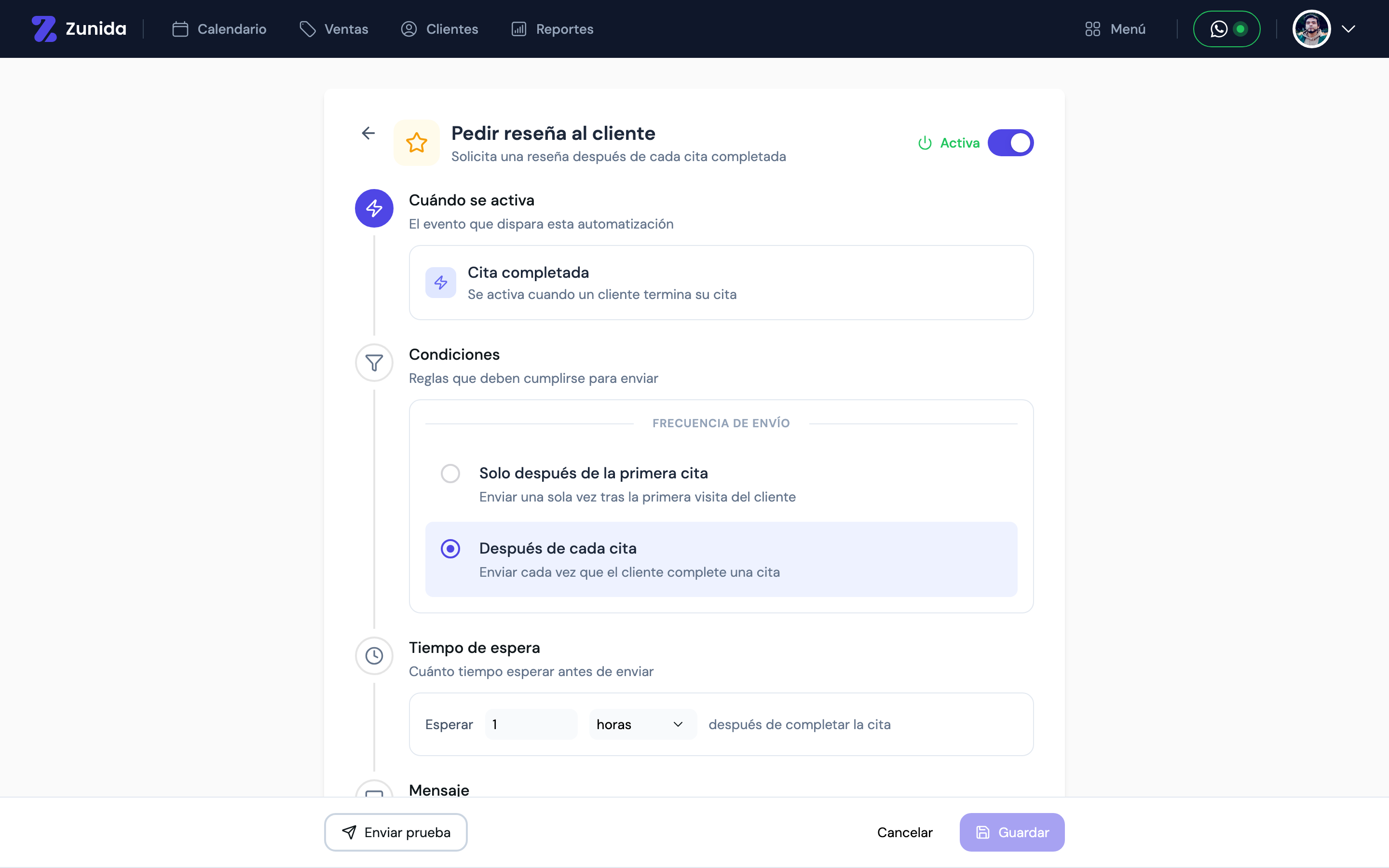
Cuándo se activa
El evento que dispara el mensaje. No se elige: viene dado por la automatización. En Pedir reseña al cliente es Cita completada, o sea que se activa cuando un cliente termina su cita.
Condiciones
Las reglas que deben cumplirse para enviar. En esta automatización eliges la frecuencia:
- Solo después de la primera cita: se envía una sola vez, tras la primera visita del cliente
- Después de cada cita: se envía cada vez que el cliente complete una cita
Otras automatizaciones tienen condiciones distintas, como Solo si no tiene cita futura, para no escribirle a alguien que ya volvió a reservar.
Tiempo de espera
Cuánto espera Zunida antes de escribir, contado desde el disparador. Para una reseña, un par de horas después de completar la cita funciona bien: el cliente todavía tiene fresco el servicio.
Mensaje
Lo que va a recibir tu cliente. Se puede editar y admite variables que se completan solas. Está explicado en Personalizar el mensaje.
Actívala y guarda
Arriba a la derecha está el interruptor: al encenderlo el estado pasa de Inactiva a Activa. Después presiona Guardar y vuelves a la lista con tu automatización funcionando.
Apagarla
Se apaga desde el interruptor, tanto en la lista como dentro de su configuración. Lo que tenías configurado se conserva, así que puedes volver a encenderla cuando quieras sin rearmar nada.