
Exportar tus ventas y corregir una venta
Descarga las ventas del periodo en un archivo y elimina una venta express o de productos registrada por error.
Exportar tus ventas
Con Exportar descargas en un archivo las ventas que estás viendo: las del periodo, la sede y el origen elegidos.
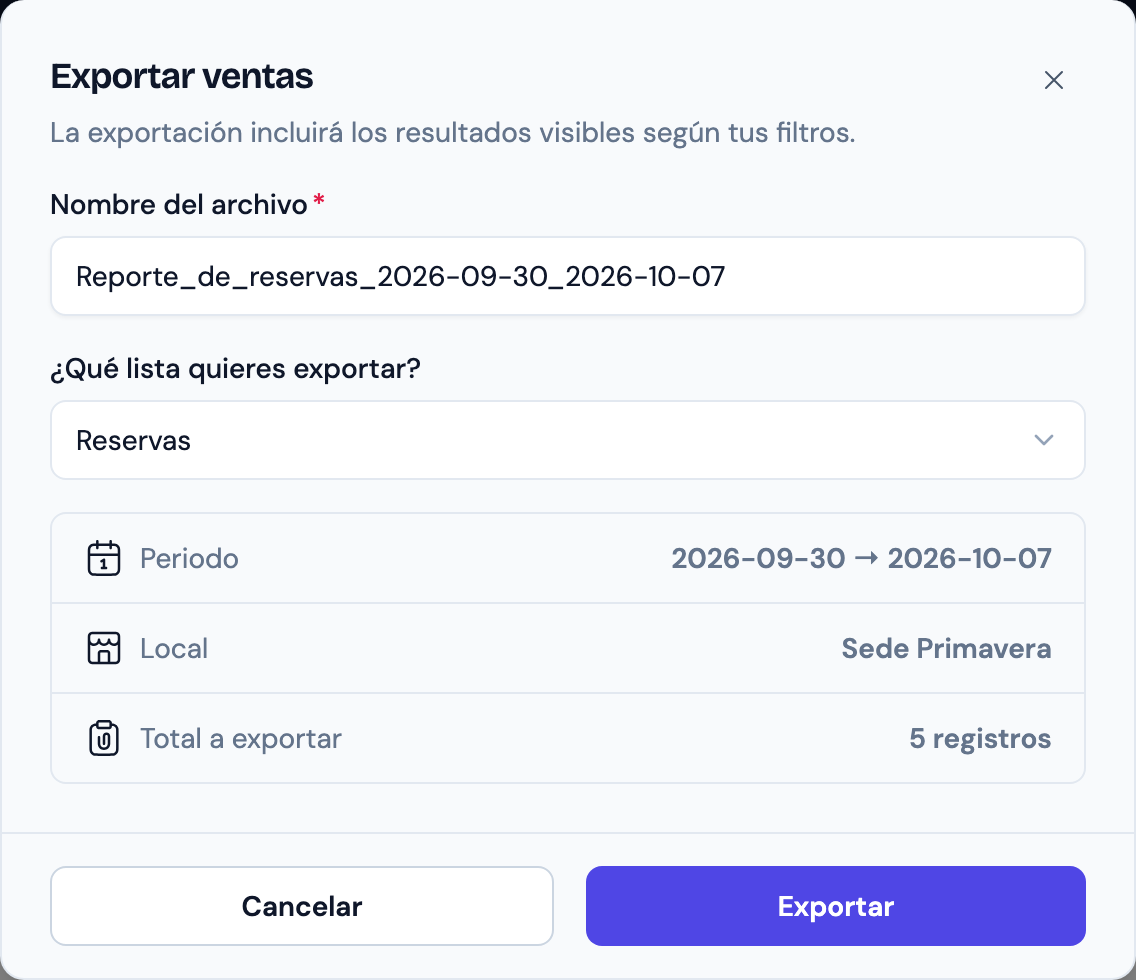
- Nombre del archivo. Viene armado con el tipo de venta y las fechas; puedes cambiarlo.
- ¿Qué lista quieres exportar? Si estás en Todos, eliges Reservas, Express o Productos. Si estás en un origen, se exporta ese.
- Revisa el Periodo, el Local y el Total a exportar, y presiona Exportar.
Con muchos registros, el archivo puede tardar unos minutos.
Eliminar una venta
Si registraste una venta express o de productos por error, ábrela desde la lista y presiona Eliminar venta. Zunida te pide confirmar, porque es permanente y no se puede deshacer.
Si la venta se cobró en efectivo, el efectivo en caja se ajusta solo. Si ya contaste ese efectivo en un cierre de caja, la tarjeta te lo avisa: conviene volver a contar en el próximo cierre.
Las ventas de citas no se eliminan desde aquí: se gestionan desde la cita, en tu agenda.