
Gestionar una cita
Todo lo que se hace desde el detalle de una cita: modificarla, confirmar el adelanto, cancelarla y cobrarla al terminar.
Al presionar cualquier cita del calendario se abre su detalle, y desde ahí se hace todo lo que pasa entre que se agenda y que se cobra.
Qué ves en el detalle
Arriba está el estado de la cita. Debajo, los datos del cliente con un acceso directo a su WhatsApp para escribirle sin salir de Zunida, y un atajo para adjuntarle una ficha de cliente a esa cita y llenarla durante la atención.
Más abajo está el servicio con su duración y su precio, el profesional asignado, la fecha y la hora, y una nota interna que solo ve tu equipo. Al final, Detalles te dice cuándo se creó la cita y desde dónde: tu panel de Zunida o tu web de citas.
Modificar una cita
Modificar abre la cita en modo edición. Ahí cambias el servicio, sumas otro servicio o un producto, cambias el profesional, la fecha, la hora o la duración, y ajustas el precio si acordaste un monto distinto al de tu catálogo. Los cambios se aplican con Guardar cambios.
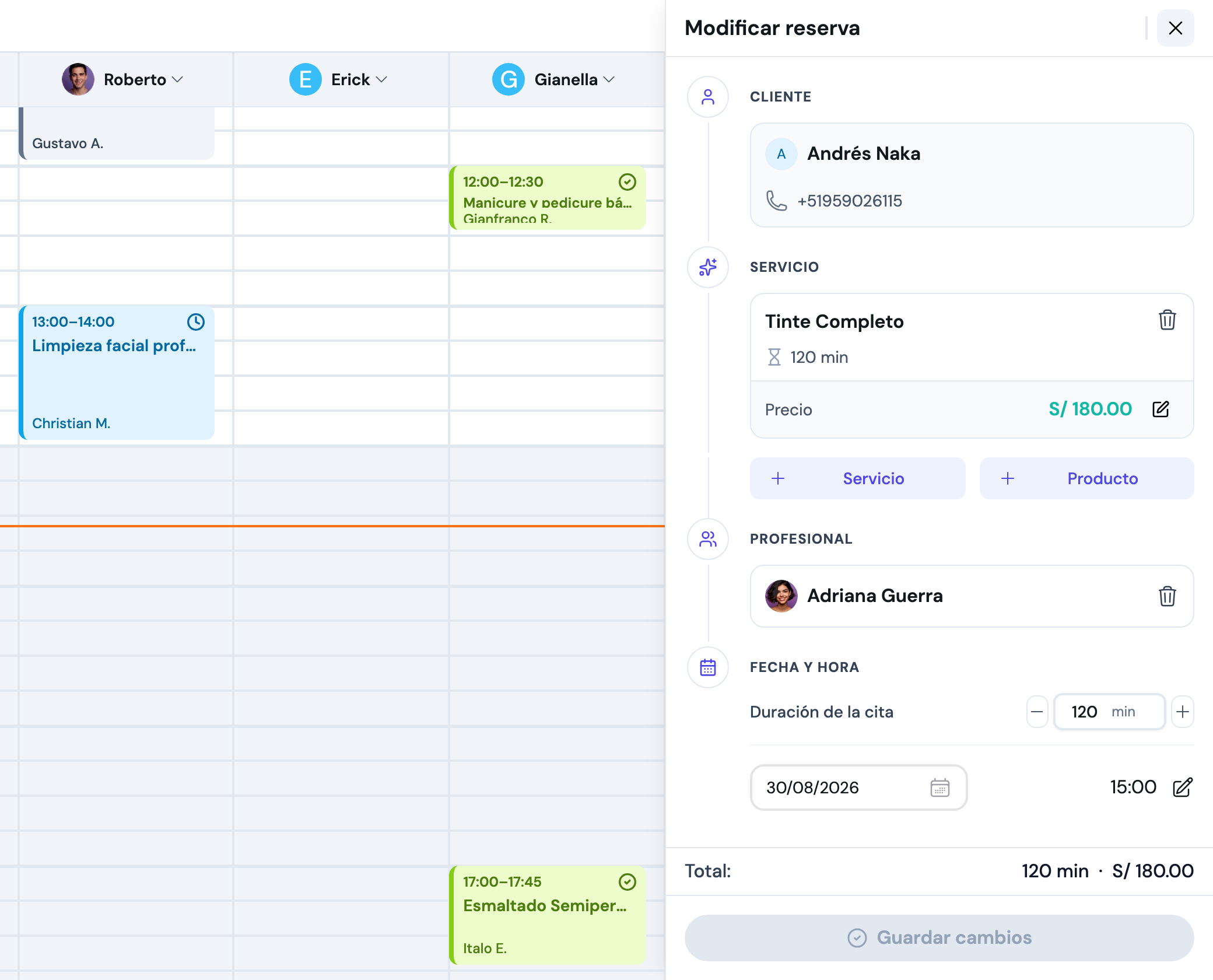
Reagendar se hace desde esta pantalla. Las citas del calendario no se mueven arrastrándolas.
Cuando el servicio pide un adelanto
Si el servicio tiene pago adelantado configurado, la cita nace por confirmar y se queda así hasta que valides que el cliente pagó. Mientras tanto, el pie del detalle muestra el aviso de confirmación pendiente y el monto del adelanto, que también puedes ajustar.
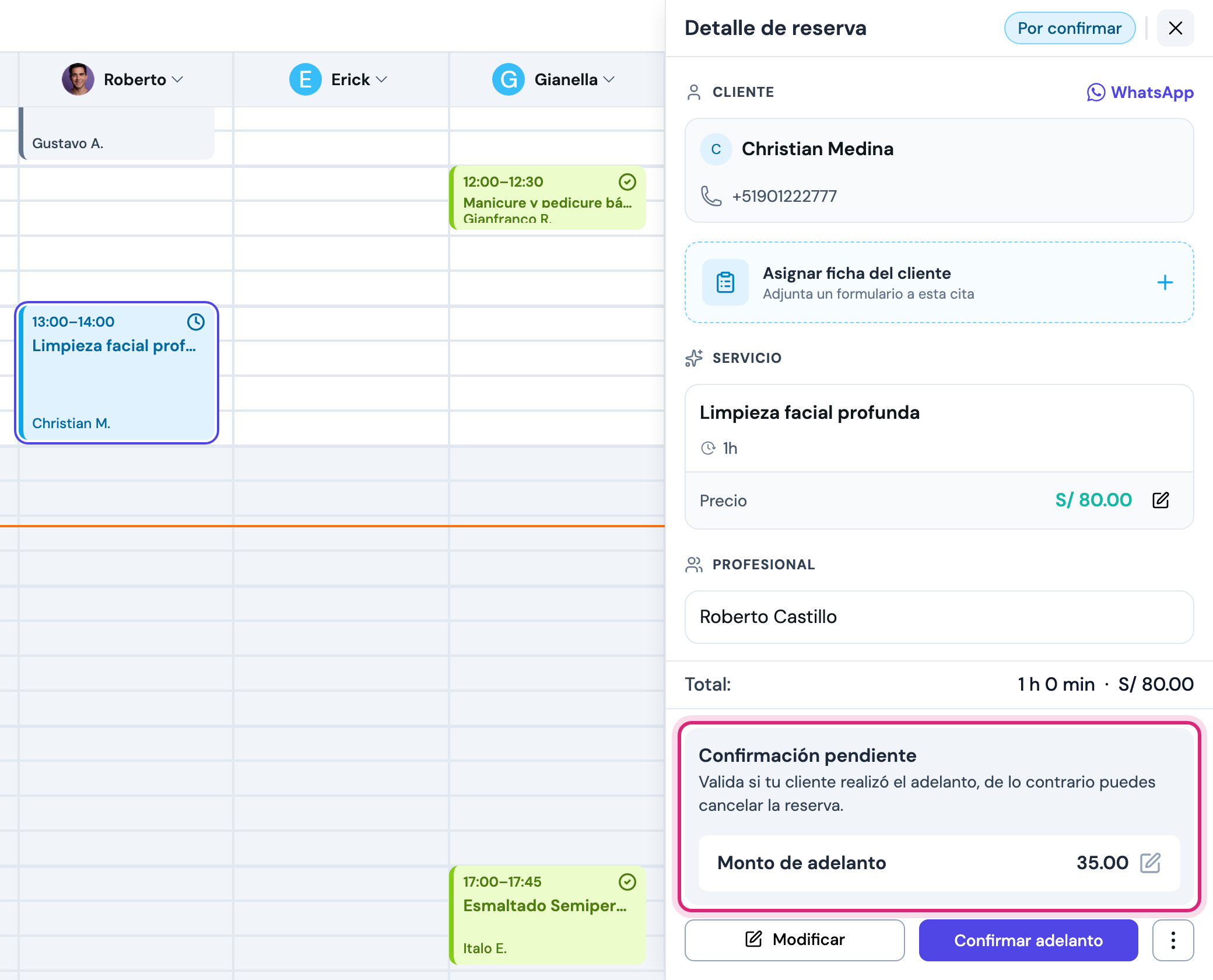
Cuando te llegue el pago, presiona Confirmar adelanto: la cita pasa a confirmada y Zunida le avisa al cliente por WhatsApp.
Cobrar y cerrar la atención
Al terminar de atender, Finalizar servicio te lleva al cobro. Eliges cómo te pagó el cliente entre efectivo, tarjeta, transferencia y los medios digitales de tu país, y si el pago fue mixto, Dividir pago te deja repartirlo entre varios medios.
Emitir comprobante viene deshabilitado. Si lo habilitas, eliges el tipo de documento y Zunida emite el comprobante y se lo envía al cliente.
Con Pagar y finalizar la cita queda como atendida y la venta se registra en tu módulo de Ventas.
Cancelar una cita
En el pie del detalle, el menú de tres puntos que está a la derecha de los botones tiene la opción Cancelar cita. Puedes verlo en la captura de arriba, al lado de Confirmar adelanto.